| Angabe | Wert |
|---|---|
| Thema | Artikel und Editoren |
| Kurzbeschreibung | Interne Ziele auswählen, künftige Seiten verlinken und Sprunglinks oder externe Adressen eintragen. |
| Zielgruppe | Autoren |
Auf eine vorhandene Seite verlinken
- Markiere im visuellen Editor die Wörter, die anklickbar werden sollen.
- Klicke links auf das Kettensymbol mit Plus. Es öffnet Link einfügen.
- Wähle im Reiter Seite den passenden Ordner und die Zielseite. Unter Linkziel steht der tatsächlich gewählte Pfad.
- Klicke Einfügen und speichere anschließend den Artikel.
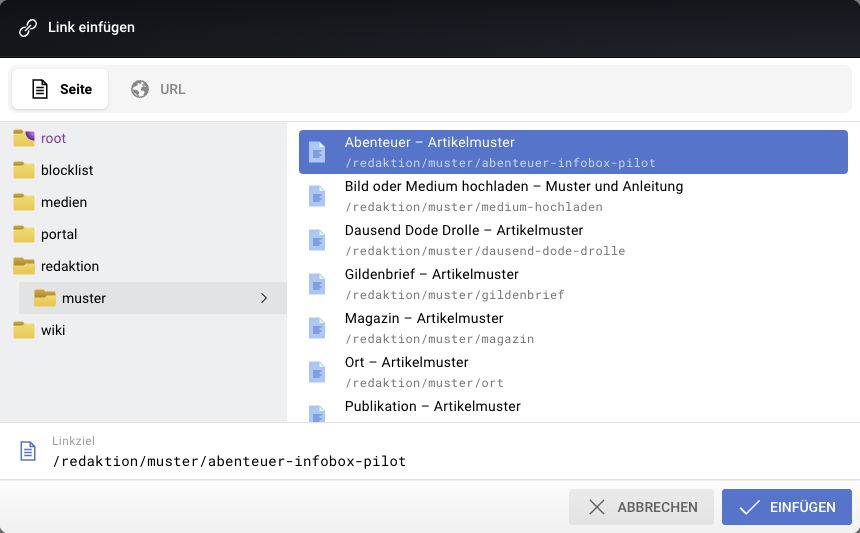
Der markierte Text kann vom Seitentitel abweichen. Im geprüften Beispiel blieb Artikelmuster als Linktext erhalten, obwohl das Ziel Abenteuer – Artikelmuster heißt.
Kennst du den genauen Pfad bereits, kannst du ihn auch im Reiter URL eintragen. Ein interner Pfad beginnt mit /, zum Beispiel /redaktion/hilfe; für Inhaltsartikel normalerweise /wiki/…. Ein bloßer Titel wie „Feuerkugel“ ist noch keine eindeutige Adresse.
Auf eine noch nicht vorhandene Seite verlinken
Eine zukünftige Seite ist in der Seitenauswahl noch nicht enthalten. Markiere ihren gewünschten Linktext, öffne den Linkdialog und trage im Reiter URL den geplanten vollständigen internen Pfad ein. Zum Beispiel:
/wiki/funktionstest/hilfe-redlink-20261107
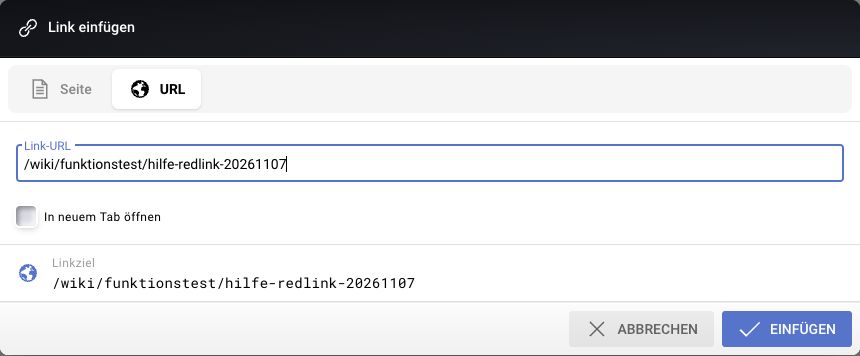
Einfügen legt den Link im Artikel an, noch keine Zielseite. Der Pfad ist verbindlich für dieses Linkziel: Wird der Artikel später an einer anderen Adresse angelegt, muss der Link passend geändert werden.
Öffnest du den fehlenden Pfad mit einem Konto, das dort Seiten erstellen darf, bietet die Wiki Seite erstellen an:
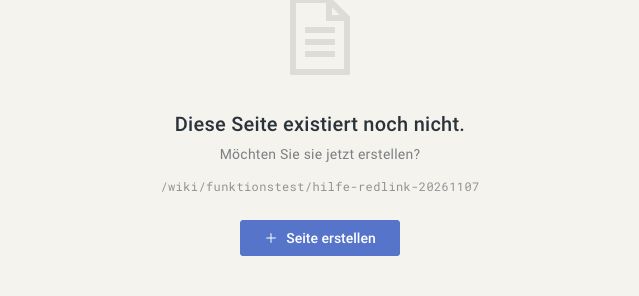
Der Knopf öffnet die Neuanlage mit dem gewählten Pfad im visuellen Editor. Erst nach Inhaltseingabe und dem abschließenden Speichern entsteht die Seite. Ohne passende Schreibrechte wird diese Möglichkeit nicht angeboten; dann bleibt das Ziel eine nicht vorhandene Seite. Der hier gezeigte Beispielpfad wurde nur ungespeichert geöffnet und nicht angelegt.
Einen Link ändern oder entfernen
Klicke im visuellen Editor auf einen vorhandenen Link. Über Bearbeiten kannst du Linktext und Ziel ändern; Link entfernen löst die Verknüpfung. Die Änderungen müssen danach mit dem Artikel gespeichert werden. Im Bearbeitungsdialog lässt sich das Ziel auch über Durchsuchen auswählen.
Externe Links und Sprungziele
- Für eine externe Seite trägst du im Reiter URL die vollständige Adresse mit
https://ein. - In neuem Tab öffnen ist optional. Für gewöhnliche interne Verweise ist es normalerweise nicht erforderlich.
- Für einen Abschnitt öffnest du die Zielseite, kopierst den Abschnittslink über das ¶-Symbol an seiner Überschrift und verwendest genau diese Adresse. So musst du die Schreibweise der Sprungmarke nicht raten.
- Eine geänderte Überschrift kann eine andere Sprungmarke erzeugen. Prüfe gezielte Abschnittslinks nach solchen Änderungen.
Dieselben Links in Markdown
[Artikelmuster](/redaktion/hilfe)
[Geplante Seite](/wiki/funktionstest/hilfe-redlink-20261107)
[Externe Quelle](https://example.org/)
Die eckigen Klammern enthalten den sichtbaren Text, die runden das Ziel. Der normale visuelle Linkdialog erzeugt diese Verknüpfung für dich. Bei den Beispielen handelt es sich um Syntax zum Anpassen, nicht um eine Aufforderung, die Testseite anzulegen.