| Angabe | Wert |
|---|---|
| Thema | Artikel und Editoren |
| Kurzbeschreibung | Mit einem Artikelmuster oder einer leeren Seite beginnen, Inhalte und Quellen ergänzen und bewusst veröffentlichen. |
| Zielgruppe | Autoren |
Mit einem Artikelmuster beginnen
- Öffne die Artikelmuster und wähle den passenden Typ, etwa Abenteuer, Publikation oder Ort.
- Dupliziere das Muster und wähle einen neuen Titel und einen passenden Zielpfad unter /wiki/. Die genaue Kopieranleitung steht auf der Musterübersicht.
- Ersetze die Platzhalter durch deine Angaben. Nicht benötigte Infoboxzeilen kannst du entfernen; alle Musterfelder sind optional.
- Entferne das Tag Artikelmuster aus deiner Kopie. Dieses Tag ist nur für die Vorlage bestimmt; deine Kopie ist ein eigenständiger Artikel. Die passenden fachlichen Tags bleiben erhalten.
Ohne Muster anfangen
Wähle oben Erstellen → Neue visuelle Seite. Du gelangst in einen leeren visuellen Editor. Trage Titel und eine kurze Beschreibung ein. Alternativ kannst du dort Neue Markdown-Seite wählen, wenn du im Quelltext schreiben möchtest.
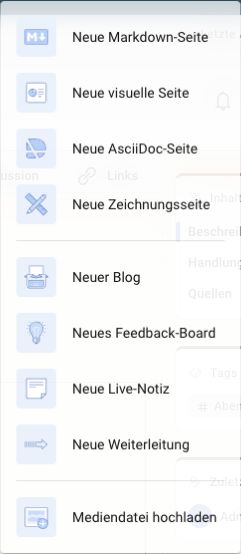
Die Auswahl öffnet zunächst nur den Editor; sie veröffentlicht noch keinen Artikel. Beim ersten Speichern wählst du den Zielort und Pfadnamen. Prüfe, dass der neue Inhaltsartikel im passenden Bereich unter /wiki/ liegt und kein vorhandenes Ziel versehentlich ersetzt wird.
Den Artikel aufbauen
Beginne mit einer verständlichen kurzen Beschreibung des Themas. Gliedere längere Texte mit echten Überschriften, zum Beispiel Beschreibung, Hintergrund und Quellen. Die Seitentitelzeile ist bereits der Titel; sie muss nicht als erste Überschrift wiederholt werden.
- Ergänze belegte Informationen und nenne verwendete Werke, Ausgaben und genaue Fundstellen. Ein Quellenabschnitt sollte erkennen lassen, welche Veröffentlichung gemeint ist.
- Verlinke passende vorhandene Begriffe und Artikel. Auch Links auf erst geplante Seiten sind möglich.
- Wähle passende vorhandene fachliche Tags. Sie entscheiden darüber, in welchen dynamischen Listen der Artikel erscheint; der Ordner allein tut das nicht.
- Nutze für Fakten die gemeinsame Infobox. Für Bilder beachte die Upload- und Rechteanleitung.
- Wesentliche Abenteuerinformationen können im aufklappbaren Handlungsspoiler stehen. Er ist kein Zugriffsschutz; Leser können ihn öffnen.
Entwurf oder Veröffentlichung
Öffne rechts die Seiteneigenschaften über das Stift-Symbol (Page Properties). Wähle dort unter Veröffentlichungsstatus ausdrücklich Nicht veröffentlicht, solange der Artikel ein Entwurf bleiben soll. Veröffentlicht bedeutet sichtbar für Benutzer mit Lesezugriff. Verlasse dich nicht auf eine vermutete Vorgabe: Ein kopiertes Muster kann bereits auf „Veröffentlicht“ stehen.
Prüfe vor dem Speichern Titel, Pfad, Sprache, Kurzbeschreibung, Tags und Veröffentlichungsstatus. Speichere dann die Seite über Seite erstellen beziehungsweise bei einem bestehenden Artikel über den Speichern-Knopf. Bei einer Neuanlage bestätigst du den Speicherort im anschließenden Dialog.
Verwerfen beendet die Bearbeitung ohne Übernahme deiner noch nicht gespeicherten Änderungen. Ist im unveränderten Editor Schließen zu sehen, verlässt du ihn damit. Ein geöffneter Editor ist noch keine gespeicherte Seite.
Fehlt eine Schreib-, Kopier- oder Uploadfunktion, wende dich an die Redaktion. Diese Anleitungen ändern keine Berechtigungen.