Unsere Blöcke ergänzen den visuellen Editor um wiederverwendbare Bausteine. Hier findest du die passenden Anleitungen für normale Artikelseiten. Für einen neuen Artikel kannst du auch mit einem fertigen Artikelmuster beginnen.
Alle Block-Anleitungen
Welche Hilfe brauche ich?
| Ich möchte … | Anleitung |
|---|---|
| Fakten zu einem Artikel übersichtlich angeben | Infoboxen bearbeiten |
| Seiten anhand ihrer Tags automatisch auflisten oder eine Tabelle daraus erzeugen | Dynamische Taglisten |
| Ein Medium mit seinem zentralen Nachweis wiederverwenden | Medium mit Nachweis |
| Text und Bilder nebeneinander anordnen oder eine andere Seite einbinden | Seitenspalten und Einbindungen |
| Namen aus der zentralen Vornamen-Seite anzeigen | Namenslisten |
Einen Block einfügen
- Öffne den Artikel mit Bearbeiten im visuellen Editor und setze den Cursor an die gewünschte Stelle.
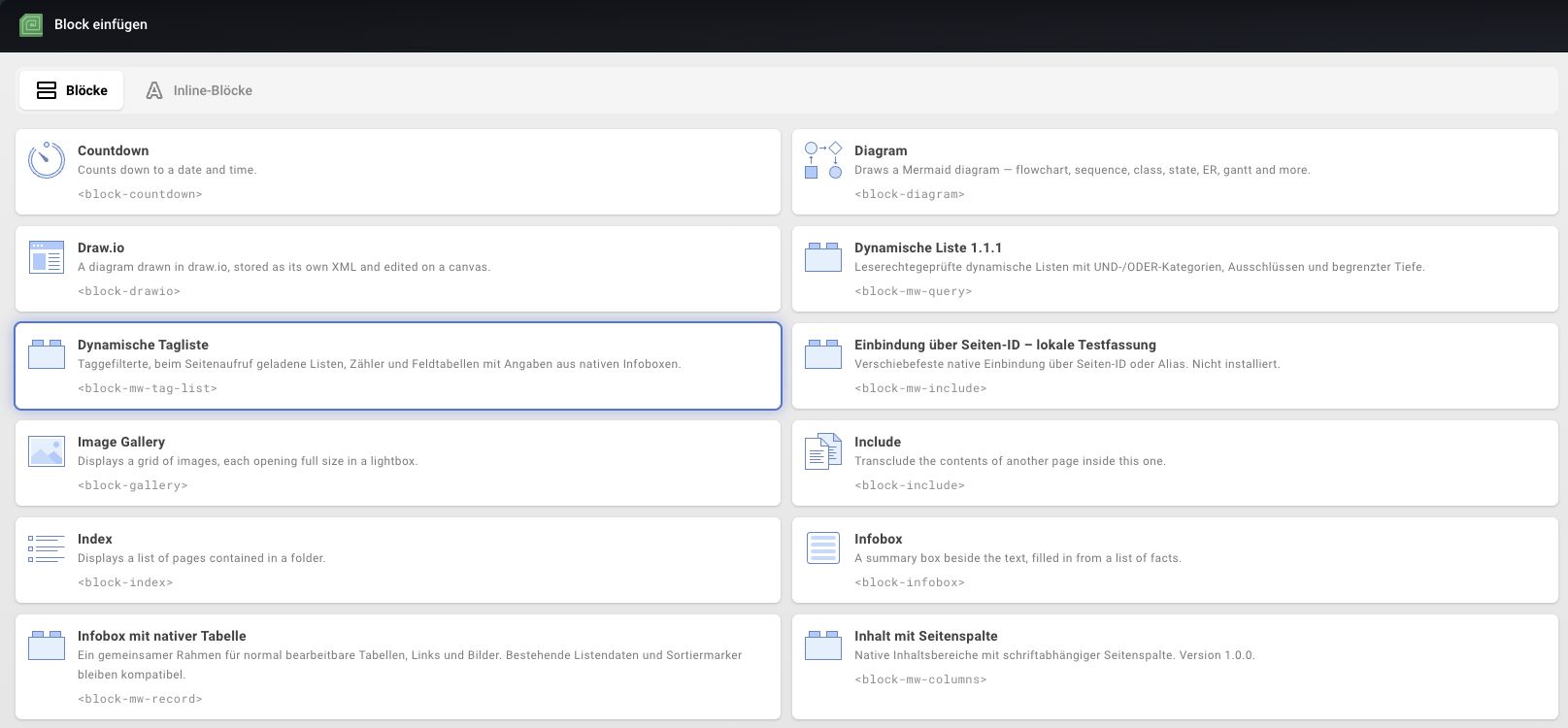
- Wähle links das Baustein-Symbol mit Plus. Es öffnet Block einfügen.
- Wähle im Reiter Blöcke den gewünschten Baustein. Für ein Element mitten in einem Absatz wechselst du zu Inline-Blöcke.
- Trage rechts seine Einstellungen ein und klicke Block einfügen. Die Seite ist damit noch nicht gespeichert.
- Bearbeite den Inhalt und speichere die Seite bewusst als Entwurf oder veröffentlichten Artikel.
Einen vorhandenen Block bearbeiten
Bei einem Block mit eigenem Inhalt siehst du im Editor einen Rahmen mit Einstellungen. Darin änderst du die Blockoptionen. Tabellenzellen, Absätze, Links und Bilder innerhalb des Rahmens bearbeitest du direkt mit den normalen Editorwerkzeugen. Bei einem Inline-Block öffnest du seine Parameter durch Anklicken des Elements im Text.
Übernehmen schließt den Parameterdialog; die Änderung wird erst mit der Seite gespeichert. Abbrechen verwirft die Änderungen im Dialog. Beim Container-Knopf Entfernen bleibt sein Inhalt erhalten, aber die besondere Blockfunktion entfällt.
Die Anleitungen nennen jeweils den Anzeigenamen und die technische Kennung, damit du ähnlich benannte ältere Blöcke unterscheiden kannst. Für neue Seiten verwenden wir Infobox mit nativer Tabelle und Dynamische Tagliste beziehungsweise Dynamische Tagliste im Text.
Fehlt dir eine Bearbeitungs-, Kopier- oder Uploadfunktion, wende dich an die Redaktion. Ein Block erweitert deine Berechtigungen nicht.
Weitere Grundlagen findest du unter Artikel schreiben und bearbeiten.