| Angabe | Wert |
|---|---|
| Thema | Eigene Blöcke |
| Kurzbeschreibung | Tagfilter, Tabellenfelder, Sortierung und Aktualisierung unserer gespeicherten Listen. |
| Zielgruppe | Autoren |
Dynamische Tagliste (mw-tag-list) zeigt Seiten als Liste, Textfolge, Anzahl oder Tabelle. Dynamische Tagliste im Text (mw-tag-list-inline) fügt die verlinkten Ergebnisse mitten in einen Absatz ein. Beide wählen Seiten ausschließlich über Tags aus.
Eine einfache Liste anlegen
- Füge Dynamische Tagliste ein; für einen Satz verwende im Reiter Inline-Blöcke die Dynamische Tagliste im Text.
- Trage vorhandene Tags in die passenden Filterfelder ein. Verwende die tatsächlichen Tagbezeichnungen, mehrere mit Komma getrennt.
- Wähle Darstellung, Sortierung und die gewünschte Höchstzahl.
- Speichere die Seite. Die Gespeicherte Listen-ID wird vom Workflow vergeben. Bei späteren Änderungen lässt du die vorhandene ID stehen.
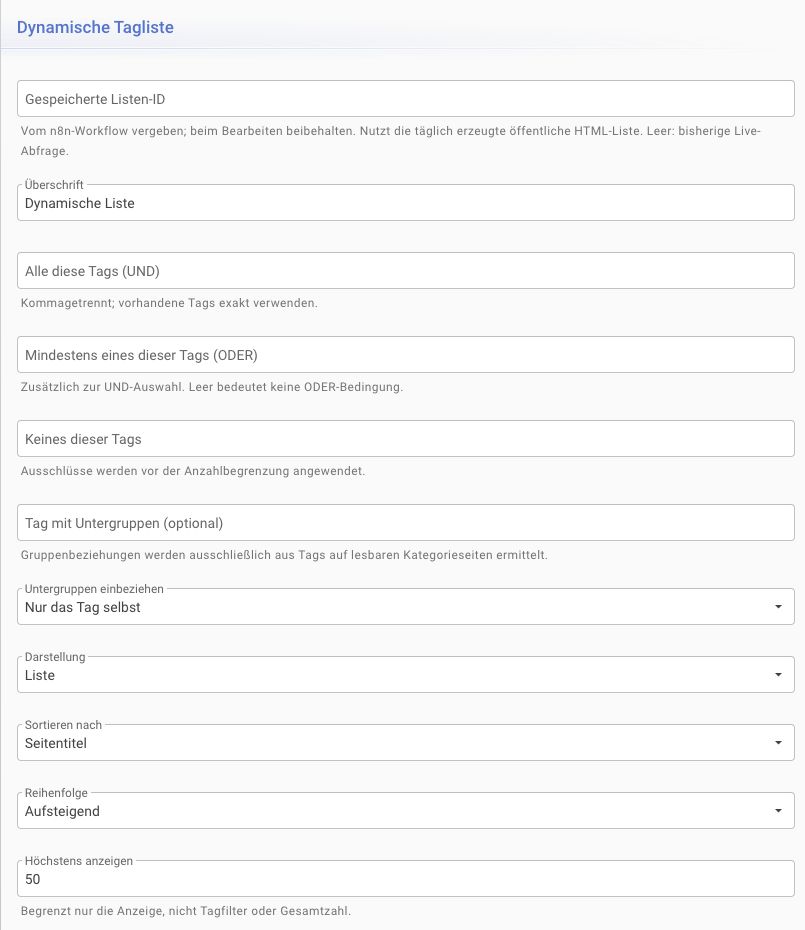
Der Screenshot zeigt im älteren Hilfetext noch „täglich“. Der aktuelle Lauf erfolgt stündlich zur Minute 15.
Tags kombinieren
| Feld | Bedeutung |
|---|---|
| Alle diese Tags (UND) | Jede gefundene Seite muss alle hier genannten Tags besitzen. |
| Mindestens eines dieser Tags (ODER) | Zusätzlich muss mindestens eines dieser Tags vorkommen. Leer bedeutet keine zusätzliche ODER-Bedingung. |
| Keines dieser Tags | Seiten mit einem dieser Tags werden ausgeschlossen. |
Beispiel: UND = Abenteuer, ODER = Alba, Erainn, Keines = Liste wählt Abenteuer mit Alba oder Erainn aus und nimmt als Liste gekennzeichnete Übersichtsseiten aus. Das Beispiel funktioniert nur mit entsprechend gepflegten Tags; der Ablageordner und der Seitentitel spielen für die Auswahl keine Rolle.
Tag mit Untergruppen und Untergruppen einbeziehen verwenden vorhandene technische Taggruppen. Normale Autoren vergeben weiterhin die passenden fachlichen Tags am Artikel. Sie müssen nicht für jeden Artikel eine Taggruppe anlegen. Neue Gruppenbeziehungen stimmt die Redaktion ab.
Darstellung und Sortierung
| Option | Wirkung |
|---|---|
| Darstellung | Liste, Im Text, Anzahl oder Tabelle mit Infoboxfeldern. |
| Sortieren nach / Reihenfolge | Zum Beispiel Seitentitel aufsteigend oder Erstellungsdatum absteigend. |
| Höchstens anzeigen | Begrenzt die angezeigten Treffer, nicht die Tag-Auswahl oder ermittelte Gesamtzahl. Für vollständige Übersichten muss der Wert zur Treffermenge passen. |
| Spalten | Eine, zwei oder drei Anzeigespalten für die Listenansicht. |
| Trennzeichen im Text | Komma, Mittelpunkt oder Semikolon. |
| Text ohne Treffer | Erklärung, wenn die Auswahl leer ist. |
Titel darstellen verändert nur die Beschriftung vorhandener Treffer. Tag-Kontext eines Sortierschlüssels betrifft nur die Sortierung. Beides ist kein weiterer Inhaltsfilter.
Eine Tabelle mit Zusatzspalten
Wähle Tabelle mit Infoboxfeldern. Unter Feldspalten der Tabelle gibst du die benötigten Feldnamen kommagetrennt an, zum Beispiel Autoren,Grade,Regeln,Land. Erste Tabellenspalte ist die Beschriftung für die verlinkten Seitentitel, etwa „Abenteuer“.
Die Werte stammen aus den Infoboxen der ausgewählten Artikel. Angezeigte Metadaten bestimmt, welche Datentypen dargestellt werden; diese Option ersetzt keinen Tagfilter. Mehrere Auflagen können zusätzliche Zeilen erzeugen. Fehlende Felder bleiben leer. Publikationsangaben anzeigen und Bilder in Publikationsangaben ergänzen die Darstellung, wenn entsprechende Angaben vorhanden sind.
Wann aktualisiert sich die Liste?
Die Ergebnisse werden aus Gastsicht berechnet und als HTML gespeichert. Auch angemeldete Leser sehen diese öffentliche Auswahl; geschützte Artikel werden nicht zusätzlich eingeblendet.
- Eine gespeicherte neue oder geänderte Listenkonfiguration wird über den Wiki-Webhook verarbeitet. Das kann einen kurzen Moment dauern.
- Neue, geänderte, umgetaggte oder entfernte Artikel werden beim nächsten stündlichen Lauf zur Minute 15 berücksichtigt. Bei einem fehlgeschlagenen Lauf kann die bisherige Fassung länger stehen bleiben.
- Ein erneuter Seitenaufruf lädt das gespeicherte Ergebnis. Er startet keine neue Berechnung. Es gibt keine regelmäßige Nachladung im offenen Browser-Tab.
Der gewöhnliche Ergebnislink unter dem Block öffnet dessen gespeicherte Liste. Bearbeite die Auswahl am ursprünglichen Block und die Inhalte an den Artikeln, nicht auf der erzeugten Ergebnisseite. Beim Kopieren von Seiten ordnet der Workflow den neuen Blöcken eigene Listen-IDs zu.
Fehlt eine Seite, prüfe zuerst ihre Veröffentlichung und Gastlesbarkeit, dann ihre tatsächlichen Tags und die gesetzte Höchstzahl. Für leere Tabellenzellen prüfe die Infoboxfelder. Ändere keine Titel oder Pfade, um eine Tagliste zu beeinflussen.