| Angabe | Wert |
|---|---|
| Thema | Artikel und Editoren |
| Kurzbeschreibung | Text, Überschriften, Aufzählungen, Tabellen, Bilder und Blöcke direkt bearbeiten. |
| Zielgruppe | Autoren |
Öffne einen vorhandenen Artikel mit Bearbeiten. Ist ihm der visuelle Editor zugeordnet, bearbeitest du den Inhalt direkt auf der Seite. Neue Artikel lassen sich über Erstellen → Neue visuelle Seite oder ein Artikelmuster beginnen.
Text und Überschriften
Klicke in den Text und schreibe wie in einer Textverarbeitung. Markiere Wörter, bevor du Fett, Kursiv oder eine andere Formatierung in der oberen Leiste wählst. Rückgängig und Wiederholen findest du ebenfalls dort.
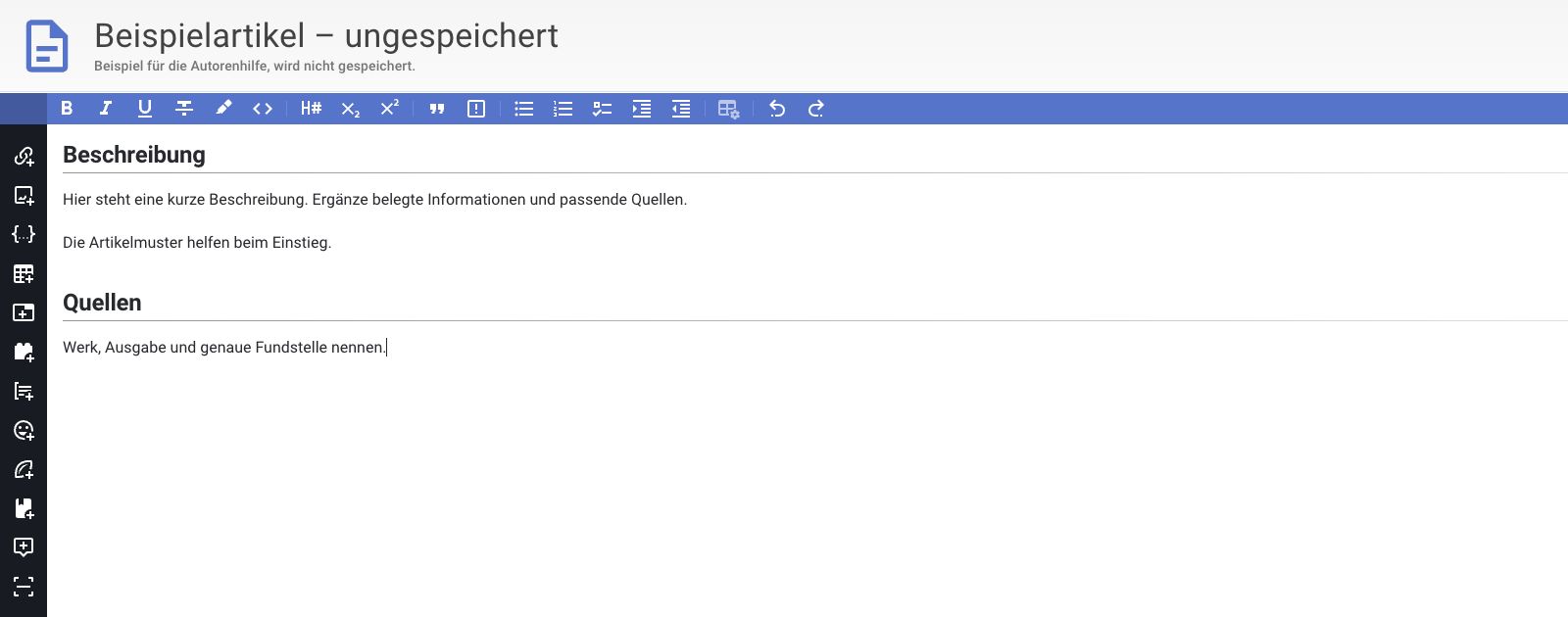
Wähle für Abschnitte eine echte Überschrift über das H#-Werkzeug; bloßer Fettdruck erzeugt keinen Abschnitt im Inhaltsverzeichnis. Für die erste Gliederungsebene unter dem Seitentitel ist H2 sinnvoll, darunter H3 und bei Bedarf weitere Ebenen. Aufzählungen und nummerierte Listen haben eigene Werkzeuge in der oberen Leiste.
In einem leeren Absatz öffnet die Eingabe / das Schnellmenü. Du kannst stattdessen die sichtbaren Werkzeuge verwenden.
Links und Bilder
Markiere den sichtbaren Linktext und nutze links das Kettensymbol mit Plus. Wähle dann eine Seite oder gib unter URL das Ziel ein. Eine genaue Anleitung findest du unter Links einfügen und bearbeiten.
Das Bildsymbol mit Plus öffnet die Bildauswahl. Wähle eine vorhandene Datei oder nutze die zugängliche Uploadfunktion. Beschreibe das Bild mit einem sinnvollen Alternativtext und ergänze den nötigen Nachweis. Quelle und Lizenz gehören zur Datei; der Editor ermittelt sie nicht automatisch.
Tabellen und eigene Blöcke
Mit dem Tabellensymbol mit Plus fügst du eine Tabelle ein. Klicke zum Bearbeiten direkt in ihre Zellen. Behalte zusammengehörige Angaben in derselben Zeile und verwende die Kopfzeile für die Spaltenbezeichnungen.
Unsere Infoboxen enthalten ebenfalls normale, direkt bearbeitbare Tabellen. Zusätzliche Optionen öffnest du am Rahmen über Einstellungen. Das Baustein-Symbol mit Plus öffnet die Blockauswahl; der Reiter Inline-Blöcke enthält Elemente für einen Absatz. Näheres erklären die Blockhilfen.
Bestehende technische Inhalte, die im Editor als besonderer Quelltext- oder Markup-Bereich erscheinen, solltest du nicht versehentlich löschen. Wenn unklar ist, wie sie gepflegt werden, frage die Redaktion; ein Editorwechsel allein ersetzt keine fachliche Überarbeitung.
Abschließen
Die Ansicht im Editor ist noch nicht die gespeicherte Fassung. Prüfe die Seiteneigenschaften und speichere bewusst. Übernehmen in einem Link- oder Blockdialog übernimmt nur dessen Eingabe in den offenen Editor. Erst das Speichern der Seite übernimmt die Änderung in die Wiki.